网心云【容器魔方】
环境要求
网络要求
a. (pppoe拨号或者静态公网IP的可以忽略跳过)局域网网络的环境,必须要支持dhcp自动获取IP,容器魔 方会从路由器申请多个IP(MAC地址前缀是c0:e7:3e),请不要禁用这些IP,并开启upnp,DMZ只能映射到其中一个申请的IP。
挂有旁路由的设备,请将容器魔方申请的IP网关指向主路由,减少旁路由的影响,提高跑量。
容器魔方仅支持docker的host(推荐)和macvlan网络模式。
磁盘要求
分配最小磁盘空间>50G,分配的空间越大越有助于提升跑量,可参考容器魔方的配置推荐。
容器魔方会尽量使用完挂载的分区,建议同一块分区上不要存放其他数据。
容器魔方不会主动格式化磁盘,使用前请自行格式化,推荐ext4、xfs、btrfs等主流文件系统,不支持裸盘、vfat、exfat、ntfs。
app显示磁盘空间比物理磁盘空间小时,请检查文件系统是否有设置预留空间。
安装docker
请参考 Docker 安装
切换root用户
安装需要在root用户下进行,切换root用户命令如下:
su root
挂载硬盘
请参考 开机自动挂载硬盘
运行docker容器
运行容器命令:
docker run \
--name=wxedge \
--restart=always \
--privileged \
--net=host \
--tmpfs /run \
--tmpfs /tmp \
-v /media/wxedge_storage:/storage:rw \
-d \
registry.hub.docker.com/onething1/wxedge
docker升级命令:
备注
首次安装不需要执行此命令
docker stop wxedge
docker rm wxedge
docker rmi registry.hub.docker.com/onething1/wxedge

docker run \
--name=wxedge \
--restart=always \
--privileged \
--net=host \
--tmpfs /run \
--tmpfs /tmp \
-v /media/wxedge_storage:/storage:rw \
-d \
registry.hub.docker.com/onething1/wxedge
换盘迁移:
容器启动成功后,会在挂载目录/media/wxedge_storage生成一个wxnode的文件,该文件是设备的唯一标识与账号绑定,请务必做好备份,换盘或者更换挂载目录时,要将wxnode迁移至新的挂载目录下。
其他操作:
换盘操作(挂载目录/media/wxedge_storage不变):
docker restart wxedge
换盘操作(挂载目录/media/wxedge_storage改变):
停止容器 docker stop wxedge
删除容器 docker rm wxedge
重新执行运行容器命令
绑定设备
设备初始化
打开浏览器(推荐谷歌浏览器),输入局域网ip:18888(ip可以通过路由器管理终端页面查看到M28K的ip),比如192.168.10.179:18888(一般30秒内都能初始化成功,失败即点击“重试”按钮,多次失败请反馈错误码联系客服反馈)。 初始化成功后,就会自动进入下图的设置页面:
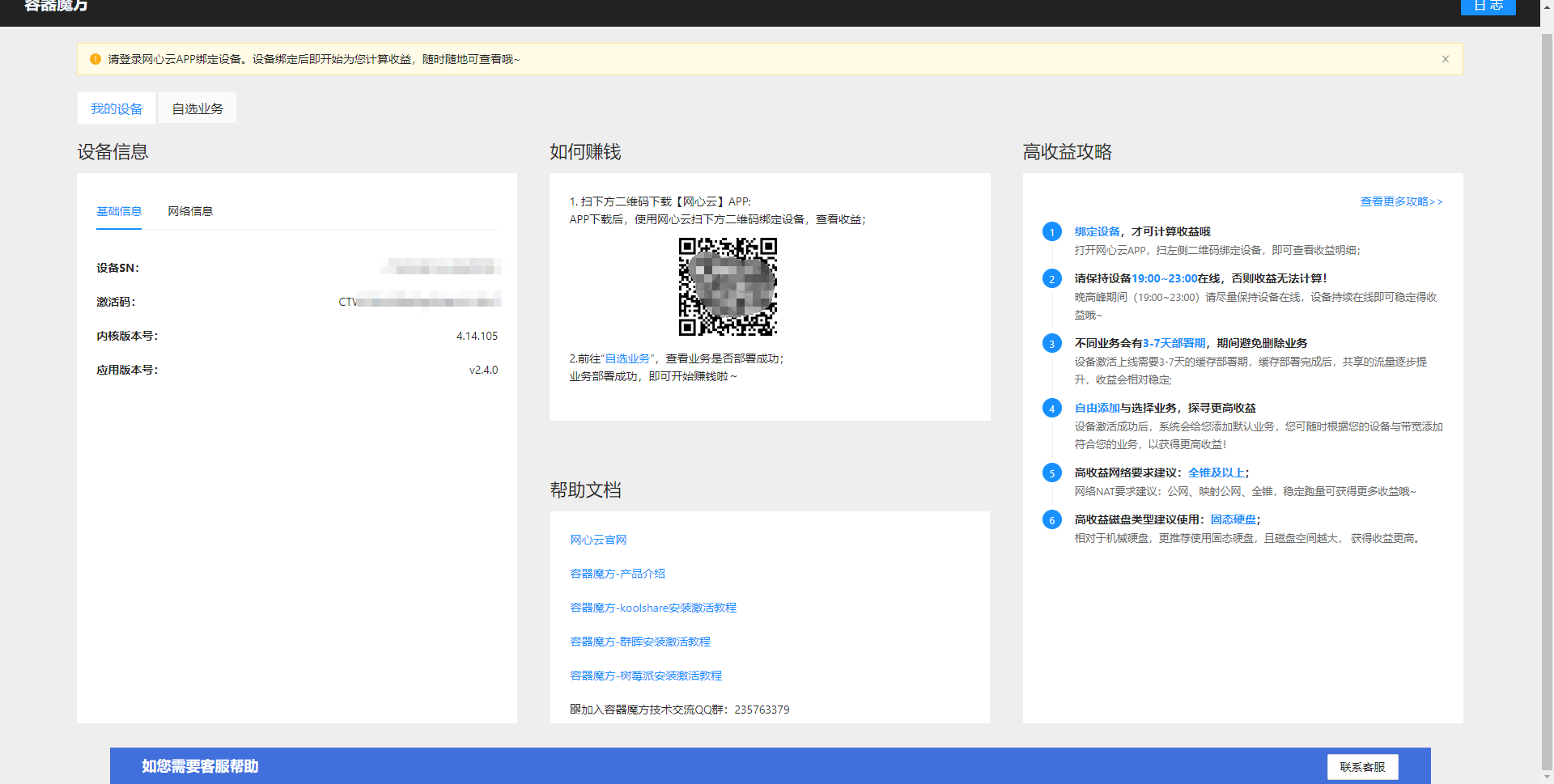
绑定设备
将设备绑定到网心云APP,可时时看收益,周周提现金。
下载APP:扫描下方二维码,下载网心云APP;
绑定设备: 打开网心云APP【右上角“+”-扫一扫】,扫描下方二维码,即可将设备绑定到网心云APP。
注意:设备绑定后才会计算收益哦!请一定要绑定设备!
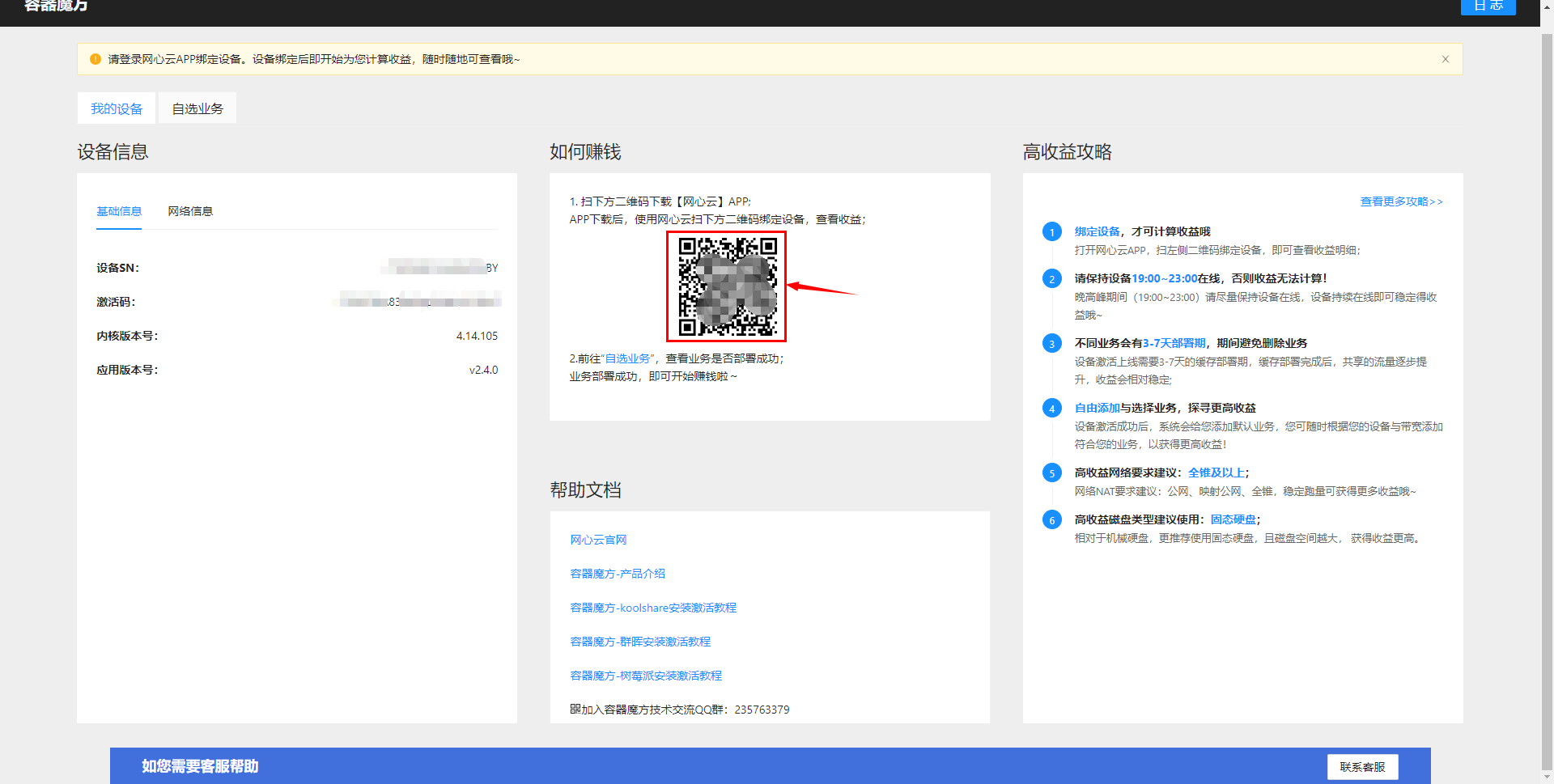
至此,绑定成功,可通过网心云APP时时看收益,周周提现金。